花舞輔助軟體用戶手冊
花舞宮廷輔助掛機程式,開始只要3個步驟
3個步驟:
1. 註冊一個帳號
透過專屬網站註冊後,輸入激活碼,就可免費使用
2. 雷電模擬器設定
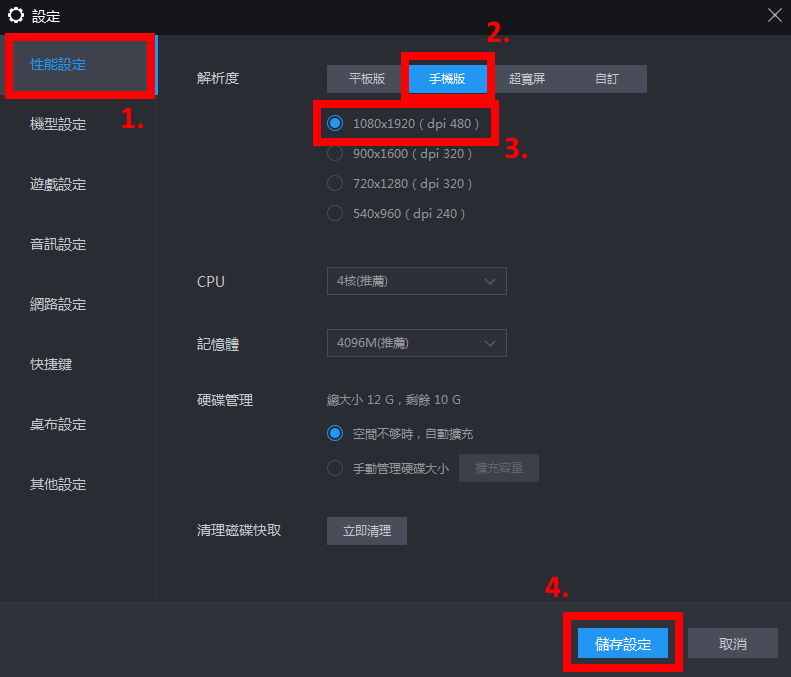
解析度手機模式 (1080x1920):模擬器設定=>性能設定,點選"手機版"=> 點選"1080x1920(dpi480)"
開啟adb調適:模擬器設定=>其它設定,在"ADB調試"選項,點選"開啟本機連接"
3. 開始掛機
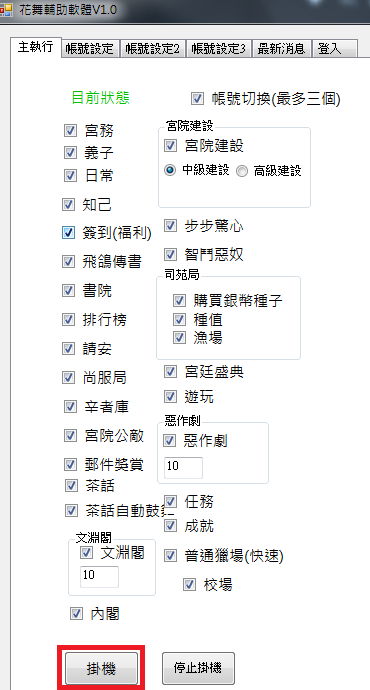
確認模擬器已經先行開啟,遊戲未設定帳號,也可以立即按下掛機開始。最多開放三組遊戲帳號,可輪流切換運行。
注意:
1. 模擬器需設定為手機模式
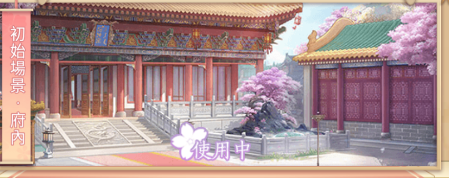
2. 遊戲背景需為初始場景
3. 先開啟模擬器,等完全開啟可以開花舞遊戲後,再開啟程式。
程式執行需要載入參數設定,未開啟模擬器載入會超時等待。
4. 有多開模擬器需求時,請參考多開章節。
請自行評估電腦多開,太lag會導致功能執行不完全。
5. 程式請勿轉發給別人。
因為安全性問題,您的帳號密碼,是保存於您自己的主機端,直接轉發會有外洩問題。要分享的話,給下載連結或是首頁即可。
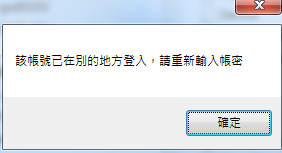
6. 花舞輔助軟體同帳號只能登入一個軟體。
同帳號登入多個軟體,只會保留最後一個,其它重登帳號會在時間內被登出。
註冊
。註冊
首先先到我們的首頁,註冊一個全新的帳戶。這個帳戶在輔助程序中,需要透過帳戶驗證。
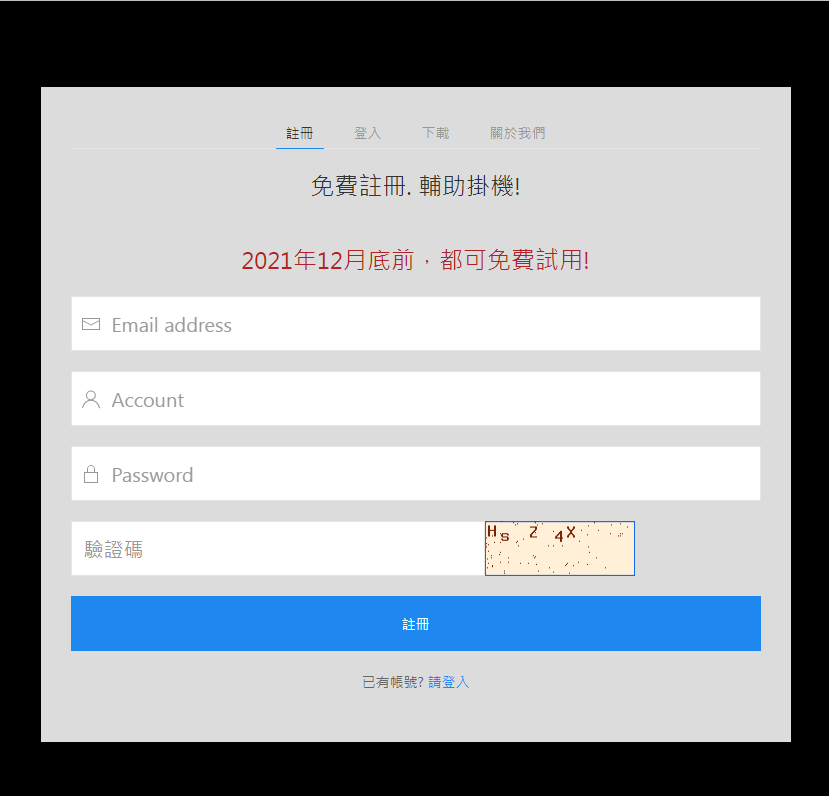
。激活
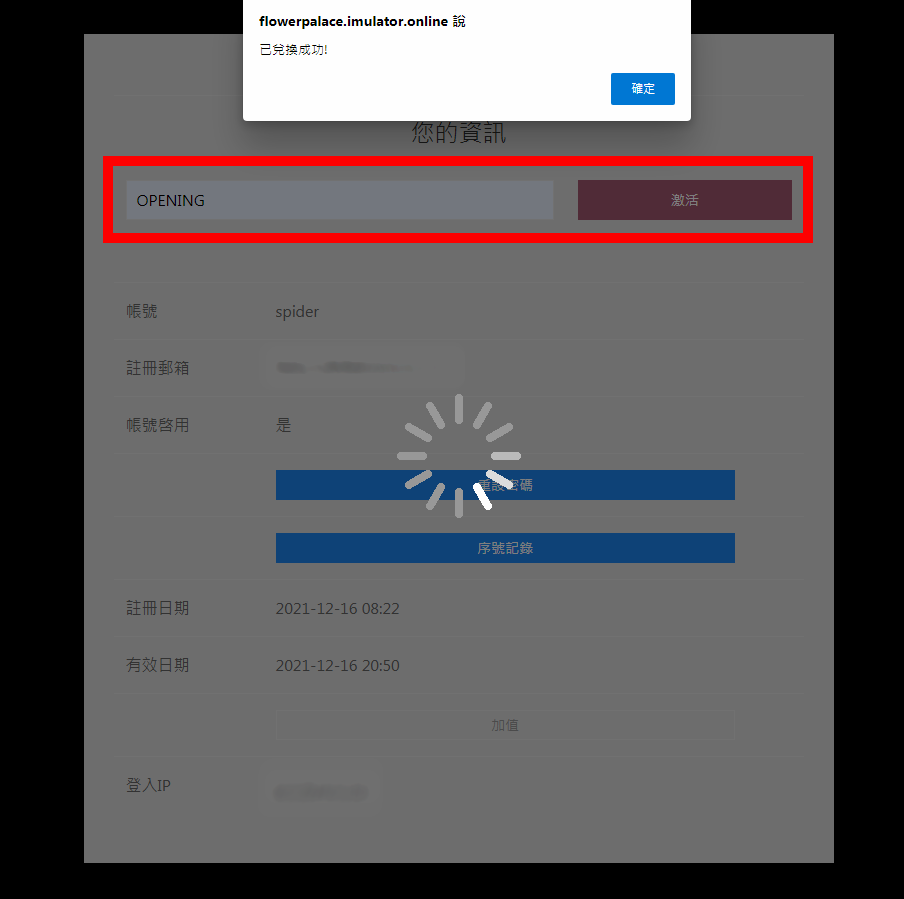
接著馬上輸入優惠代碼激活(僅優惠期間適用),都可以在特定期間免費使用。使用剛剛啟用過的帳號登入後,會直接進到個人資訊頁面,在輸入框輸入[OPEN]並按下激活,重新登入就可以發現,有效日期變成7月底了(原先為12小時)。
。開通
不久後會在您註冊郵箱,收到一封認證信,點擊開通連結開通帳號
註冊成功,除了原先頁面出現成功訊息外,等後一段時間,您可以去註冊的信箱收信,比方如下:
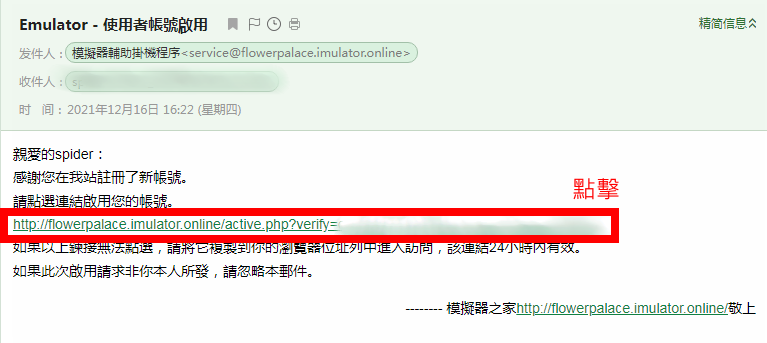
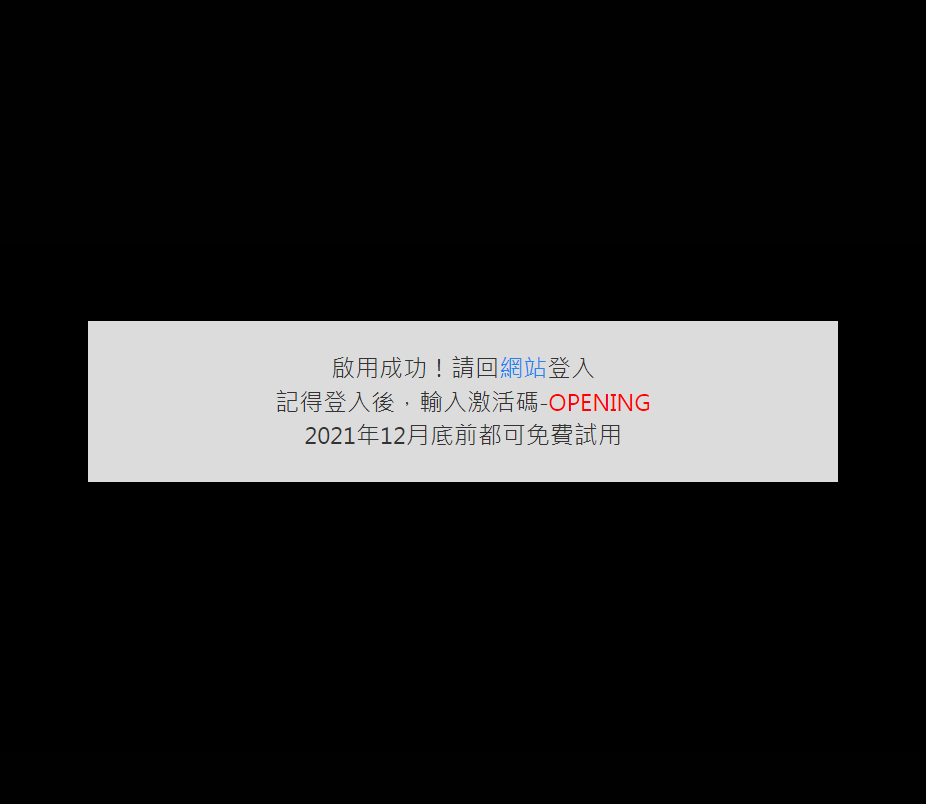
然後點擊裡頭的連結,看到如下畫面,就表示完成註冊並開通了。
。下載掛機程式
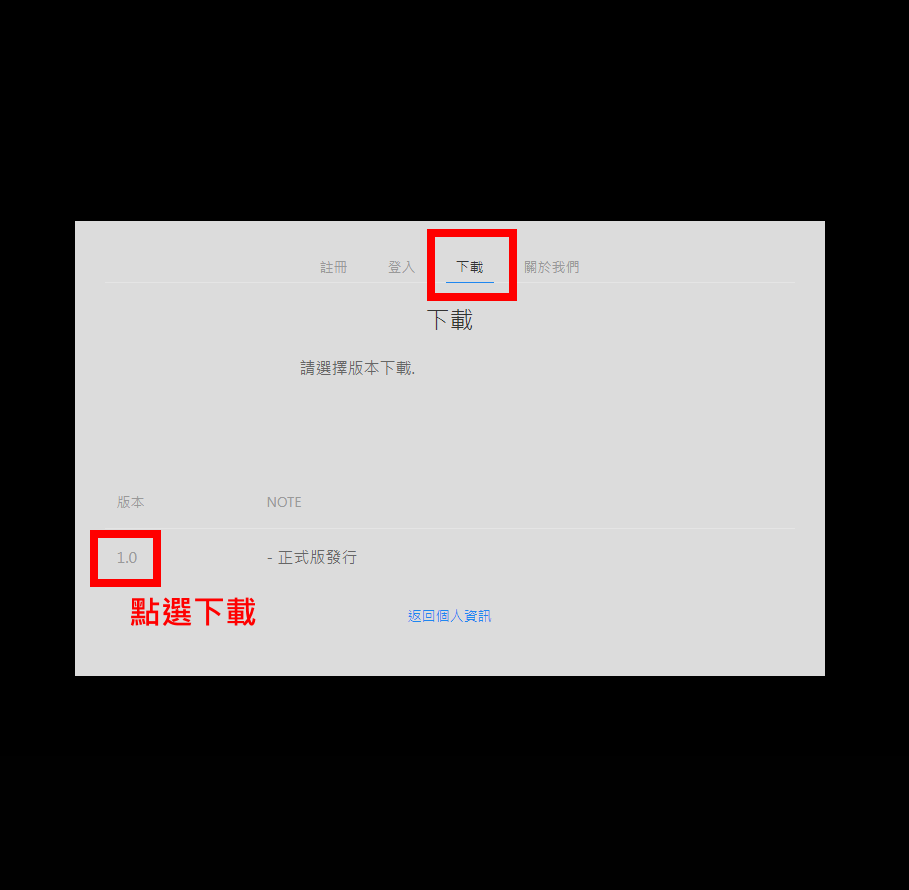
不管有沒有註冊,都可以在首頁的[下載]分頁,下載輔助程式來運行
開始掛機
。開啟執行檔
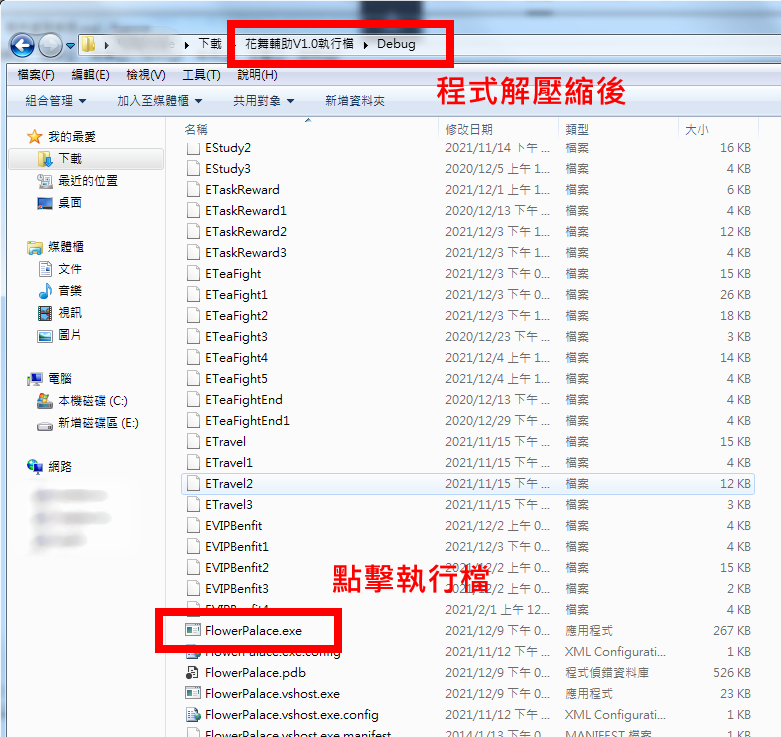
本程式為免安裝,單機運行。因此在下載解壓縮後,直接找到[FlowerPalace.exe]雙擊,即可開啟程式。
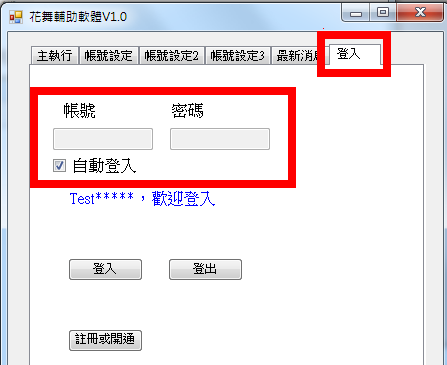
。使用剛剛註冊的帳號密碼進行登入
開啟程式後,在登入頁面輸入您剛剛註冊的帳號密碼,並按下登入即可。
。修改您在遊戲的帳密(用戶端自行保存)
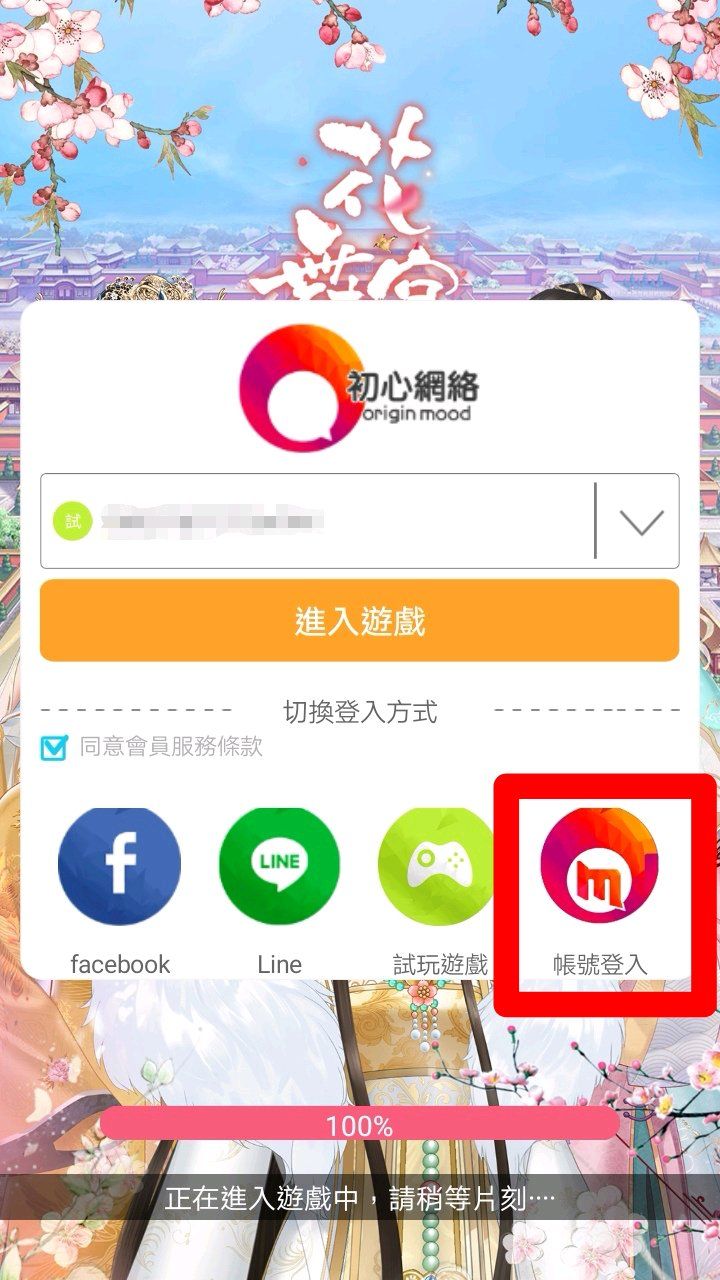
您可以使用三組遊戲帳密,並且分別設定不同功能。主執行代表目前執行的一組設定。最後按下設定檔,才能將帳密給儲存起來。

注意喔,這邊只能使用帳號方式登入遊戲,facebook/Line登入方式因為會紀錄,用戶切換很麻煩的。
。遊戲場景
遊戲場景的背景,目前未提供自動切換,因此必須回到初始背景喔。
。按下掛機
去主執行頁面,按下掛機,開始不用每日定時追任務,感受全自動的方便。
設定模擬器
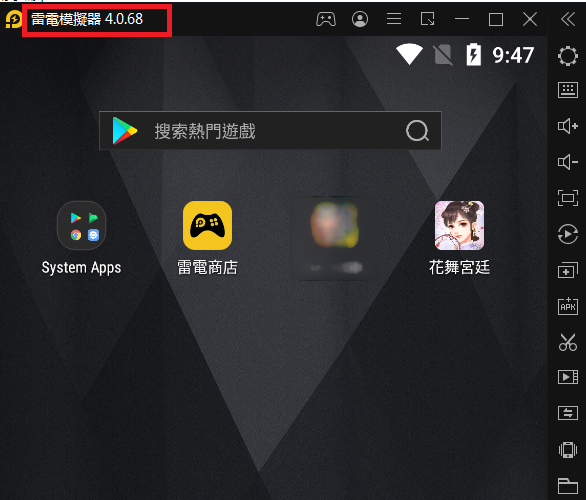
。確認模擬器版本
確認用戶您的雷電模擬器版本不低於 4.0.6X
。設定解析度/手機模式
請選擇手機版,且選擇解析度為1080*1920
。開啟ADB調試
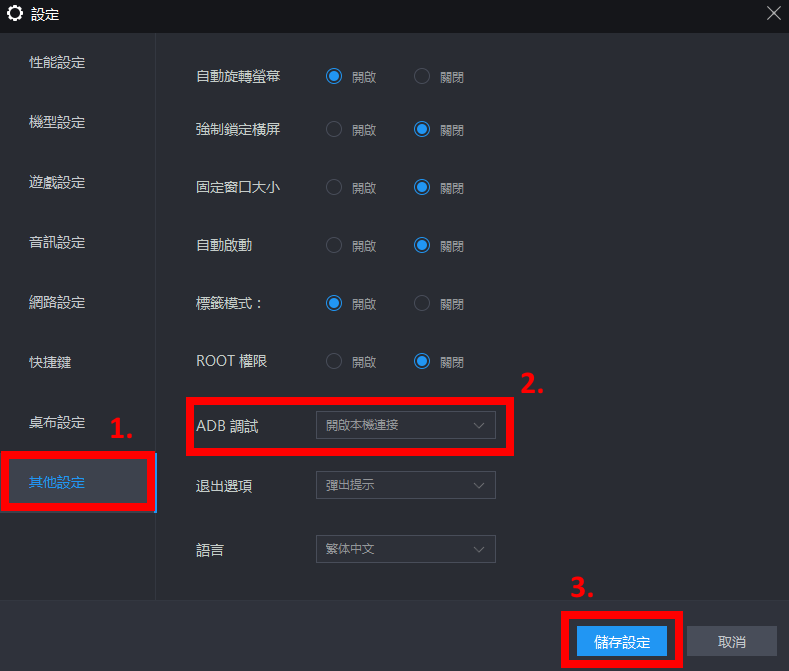
。請務必按下儲存後,再次打開,以確保剛才的設定正確
多開
有多開需求用戶,務必注意幾點:
1. 每個模擬器都需要開啟adb調適
2. 每個模擬器請重新命名成自己認得的
3. 模擬器ID無法更改為模擬器動態分配產生,但有"小至大"的規則可以對應
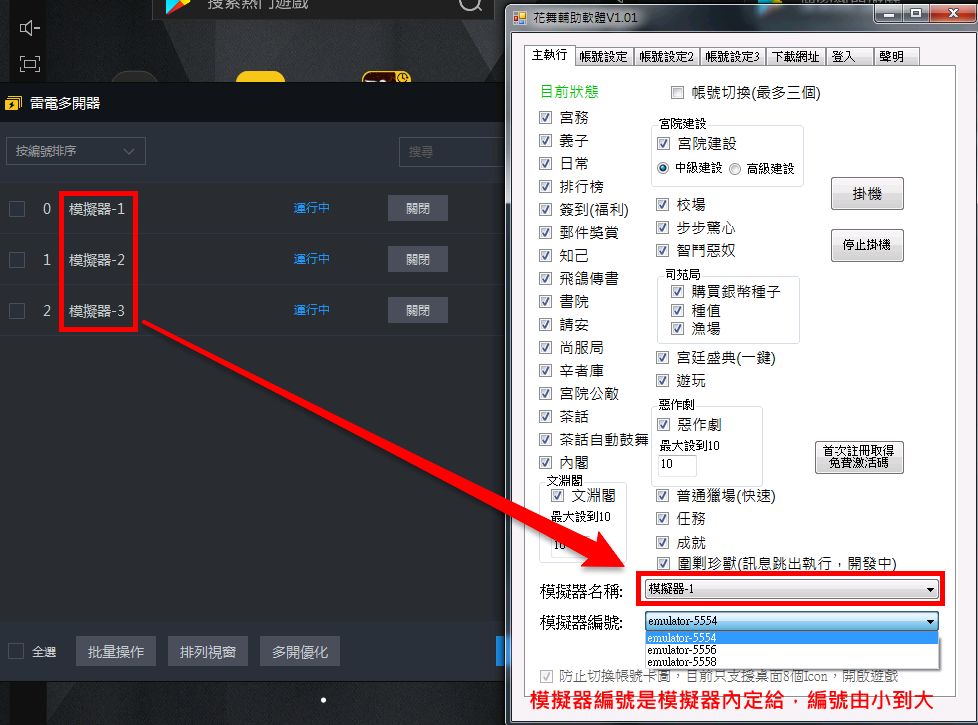
4. 為保證最佳效能,建議每日定時重啟電腦
5. 程式執行中,中途欲多開模擬器,請先停止掛機完全關閉程式,待所有模擬器準備好了,再重新開啟輔助程式運行,避免ADB抓取模擬器有問題。
重複登入
和多開不同,指的是同樣帳密重複登入,這部分目前限制同時間只有1個登入,其餘登入會在一段時間內被登出。
FAQ
。更新
花舞軟體會一直持續更新,如遇功能無法使用,請耐心等候。請利用軟體或註冊網頁的"下載網址"頁面,如有更新,會有最新版本可供下載。
。安全性
部分瀏覽器會出現安全性警告,請放心直接下載。如擔心,建議使用防毒軟體掃描後,再進行使用。
。功能建議與問題回報
建議新增功能或bug回報,需詳細說明玩法或bug問題存在,最好附圖解譯,以利工程師了解問題。
因為目前人手資源有限,為了更快回覆用戶問題,會優先回覆已認證過email的帳號提出的問題
。程式找不到模擬器ID
找到模擬器,卻無法得到ID,可能是ADB調適沒有開啟,先關閉模擬器,去設定[開啟ADB調適](#設定模擬器),重啟後就可以對應到了。
。程式請勿轉發給別人
因為安全性問題,您的帳號密碼,是保存於您自己的主機端,直接轉發會有外洩問題。要分享的話,給下載連結或是首頁即可。
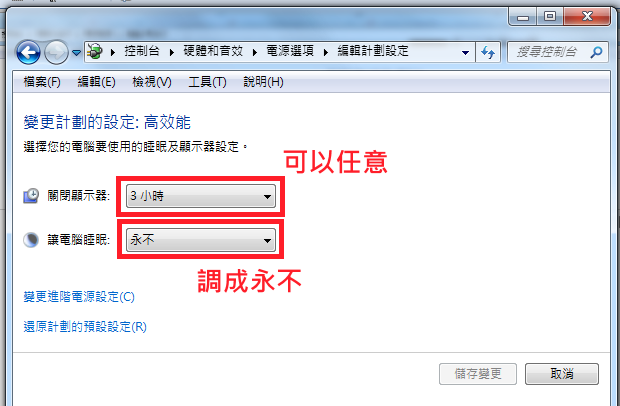
。關閉休眠+關閉螢幕
使用時最常遇到電腦自動休眠,掛機失敗。因此建議將休眠關閉,另外運行時,關閉螢幕,也會更省電!
以Win7為例:
NOTE 2021/12/17